
Outils pour utilisateurs
Ceci est une ancienne révision du document !
Table des matières
WINDOWS
WDS
ERREUR D'APPROBATION
La méthode manuelle
La méthode manuelle est connue de beaucoup d'administrateur système. Elle fonctionne, mais elle n'est pas pratique, car elle nécessite de déconnecter la machine du réseau. Elle consiste à réaliser les actions suivantes sachant que l'objectif est de retirer la machine du domaine et de la réintégrer :
1 - Déconnecter l'ordinateur du réseau
2 - Se connecter en administrateur local
3 - Retirer l'ordinateur du domaine
#Remove-Computer -UnjoinDomaincredential IT-Connect\Admin -PassThru -Verbose -Restart
4 - Réinitialiser l'objet ordinateur dans l'Active Directory
5 - Redémarrer l'ordinateur
6 - Reconnecter le câble réseau
7 - Ajouter l'ordinateur au domaine
#Add-Computer -DomainName it-connect.local -Restart
Le principal inconvénient de cette méthode, c'est qu'elle implique une présence physique.
La méthode PowerShell : Test-ComputerSecureChannel
Sur une machine où la relation d'approbation est cassée, il faut se connecter et exécuter simplement cette commande dans une console PowerShell :
#Test-ComputerSecureChannel
Il est également possible de cibler un contrôleur de domaine spécifique:
#Test-ComputerSecureChannel -Server "SRV-ADDS.it-connect.local"
Cette commande retourne simplement true (vrai) ou false (faux) pour indiquer l'état de la relation d'approbation entre l'ordinateur et l'annuaire (avec le paramètre -Verbose). Dans le cas où vous avez l'erreur de relation d'approbation, la commande retournera “false”. De ce fait, il faudra ajouter le paramètre -Repair qui permet de réparer la relation d'approbation ainsi que les identifiants.
#Test-ComputerSecureChannel -Repair -Credential florian@it-connect.local
On peut aussi faire :
#Test-ComputerSecureChannel -Repair -Credential (Get-Credential)
En ce qui concerne le compte utilisateur, il peut s'agir d'un compte Administrateur ou tout simplement d'un compte qui a le droit d'ajouter des machines au domaine Active Directory.
Puisque c'est du PowerShell, on peut aussi agir à distance sur une ou plusieurs machines avec Invoke-Command:
#Invoke-Command -ComputerName PC-01 -ScriptBlock { Test-ComputerSecureChannel }
Note : que ce soit avec cette méthode ou la méthode qui va suivre, si l'objet ordinateur n'existe pas dans l'Active Directory, il vaut mieux le créer avant. Avec la console “Utilisateurs et ordinateurs Active Directory” (ou une autre méthode), effectuez un clic droit “Nouveau” puis “Ordinateur”. Attribuez le même nom.
#Microsoft Learn - Test-ComputerSecureChannel
C. La méthode PowerShell bis : Reset-ComputerMachinePassword Lorsque l'erreur se produit, il y a une seconde commande PowerShell qui peut rendre service pour se sortir d'affaire : Reset-ComputerMachinePassword, disponible avec Windows PowerShell 5.1. Cette commande permet de réinitialiser le mot de passe du compte ordinateur de la machine locale.
Là encore, cette commande s'exécute depuis l'ordinateur où se situe l'erreur.
Voici comment s'utilise cette commande :
Reset-ComputerMachinePassword -Credential florian@it-connect.local On peut également préciser le nom du contrôleur de domaine cible :
Reset-ComputerMachinePassword -Credential florian@it-connect.local -Server “SRV-ADDS.it-connect.local” L'opération sera automatique, ce n'est pas à vous de définir le mot de passe. Cette méthode permet aussi de corriger l'erreur d'approbation.
Microsoft Learn - Reset-ComputerMachinePassword
DESACTIVATION SERVICE MAPSBROCKER POWERSHELL
Désactivation service MapsBroker dans powershell:
#Get-Service -Name MapsBroker | Set-Service -StartupType Disabled -Confirm:$false
Check liste VSS
Dans une cmd, éxécutez la commande suivante :
#vssadmin list writers
Pour qu'une sauvegarde VSS fonctionne correctement, toutes les étapes suivantes doivent être effectuées.
- Les services VSS Windows doivent être en cours d'exécution. Allez dans services.msc. Les services Windows suivants doivent être configurés sur Démarrage manuel :
Fournisseur de cliché instantané de logiciel Microsoft
Copie instantanée de volume
- Le service Windows suivant doit être configuré sur Démarrage automatique et exécuté :
Service système d'événements COM+
CMD IMPRIMANTE
rundll32 printui.dll, PrintUIEntry /il
Script Powershell pour vider spooler impression:
Stop-Service Spooler
Remove-Item "C:\Windows\System32\spool\PRINTERS\*.*" -Force
Start-Service Spooler
ISO WINDOWS SERVER ROCKDELL DANS VMWARE
Ajouter la ligne suivante dans fichier VMX de la VM:
smbios.reflectHost = TRUE
PROBLEME MISE A JOUR
#sfc /scannow
#DISM /Online /Cleanup-Image /RestoreHealth
#reboot services Windows update (WUAUSERV)
#voir suppression dossier => C:\$WinREAgent
MYSQL WINDOWS/XAMPP
voir: https://www.it-connect.fr/wamp-sauvegarder-une-base-de-donnees-avec-mysqldump/
Pour vérifier si MYSQL tourne:
net start | findstr mysql => sinon services.msc
Pour se connecter avec CMD:
C:\Users\Administrateur>c:\xampp\mysql\bin\mysql.exe -u root -p
Enter password: *********
Pour voir les différentes bases:
MariaDB [(none)]> show databases;
+--------------------+
| Database           |
+--------------------+
| glpi               |
| grr                |
| information_schema |
| mysql              |
| performance_schema |
| phpmyadmin         |
| test               |
+--------------------+
7 rows in set (0.00 sec)
Pour un dump dans une CMD:
C:\Users\Administrateur>c:\xampp\mysql\bin\mysqldump.exe -u root -p glpi > e:\glpidump.sql
Enter password: *********
Pour plusieurs db:
C:\xampp\mysql\bin\mysqldump.exe -u root -p --databases database_name_a database_name_b > databases_a_b.sql
Pour toutes les db:
C:\xampp\mysql\bin\mysqldump.exe -u root -p --all-databases > exported_dbs.sql
Pour sortir du prompt:
exit ou quit ou \c
Pour backup plusieurs fichiers en cmd:
"C:\Program Files\7-Zip\7z.exe" a -ttar -so -an "e:\glpidumptest.sql" | "C:\Program Files\7-Zip\7z.exe" a -si e:\"glpi_%DATE:~0,2%.%DATE:~3,2%.%DATE:~6,4%_%time:~0,2%.%time:~3,2%.tar.gz"
Pour un seul fichier:
"C:\Program Files\7-Zip\7z.exe" a e:\"glpi_%DATE:~0,2%.%DATE:~3,2%.%DATE:~6,4%_%time:~0,2%.%time:~3,2%.tgz" "e:\glpidumptest.sql"
VERIF HASH DONWLOAD
Dans une cmd:
certutil -hashfile fichier_à_vérifier.iso md5
Pour comparer les hash:
if "hash1" == "hash2" echo true
Si le résultat=true ⇒ le hash est ok
FICHIER HOSTS
Pour accéder au fichier hosts (service DNS en local) :
C:\windows\system32\drivers\etc\hosts
Script changement fichier hosts:
@echo off

set nom1=nom_d_hote
set ip1=IP_HOTE

set nom2=nom_d_hote
set ip2=IP_HOTE

set nom3=nom_d_hote
set ip3=IP_HOTE

set chem="C:\Windows\System32\drivers\etc\hosts"

for /f %%i in ('findstr /c:"%nom1%" %chem%') do (exit)

copy %chem% "C:\Windows\System32\drivers\etc\hosts.bak" /y

attrib -r %chem%
echo. >> %chem%
echo. >> %chem%
echo %ip1% %nom1% >> %chem%
echo. >> %chem%
echo %ip2% %nom2% >> %chem%
echo. >> %chem%
echo %ip3% %nom3% >> %chem%
attrib +r %chem%
LECTEUR RESEAU
Se connecter à un partage réseau en cmd:
#net use \\UNC /USER:<utilisateur> <mot de passe> => net use \\Mac-PC\test /USER:demo toto
Par défaut la connexion est persistante, le paramètre /persistent peut-être utilisé à no pour la rendre non persistance. Ce paramètre existe aussi en raccourci avec /p ce qui nous donne:
#net use \\Mac-PC\test /USER:demo toto /p:no
Comment créer un lecteur réseau avec net use:
#net use lettre: \\UNC /USER:<utilisateur> <mot de passe> => net use Z: \\Mac-PC\test /USER:demo toto
Lister les connexions et lecteurs réseaux:
#net use
Déconnecter un lecteur réseau:
#net use z: /delete
Par défaut, le lecteur réseau n’est pas persistant ainsi au prochain redémarrage de la session utilisateur, il ne sera pas monté. Il est tout à fait possible de créer un lecteur réseau qui se monte automatiquement au démarrage de la session utilisateur. Pour cela, il faut utiliser le paramètre /p mais aussi enregistré les informations de connexion avec le paramètre /savecred. Ce qui nous donne :
#net use Z: \\Mac-PC\test /USER:demo toto /p:yes /savecred
Terminer une connexion à un partage:
#net use \\Mac-PC\test /delete ou pour tout supprimer => net use * /delete
TEST D'UNE CONNEXION AVEC POWERSHELL / CMD
Dans PS:
#Test-Netconnection -Computername 10.210.64.30 -Port 1556
Dans CMD:
#telnet 192.9.200.86 2222
De plus, exemple d'analyse de packet SMB avec “pktmon” dans PS ou CMD:
pktmon filter add -p 445

pktmon filter list

pktmon start --etw -m real-time

control + c => pour stopper capture

pktmon filter remove
Vérifier ports ouverts:
#netstat -bafon|findstr LISTENING ou ESTABLISHED
EQUIVALENT WHEREIS DANS PS
PS C:\Users\k.laurancy> gcm appli_cherchée.exe

GODMOD
Pour afficher godmod, créer nouveau dossier sur bureau et copier:
GodMode.{ED7BA470-8E54-465E-825C-99712043E01C}
TABLE DE ROUTAGE / NETSTAT
Pour afficher la table de routage :
route print ou netstat -r
Pour ajouter une route valable jusqu'au reboot:
route add 192.168.25.0 MASK 255.255.255.0 gateway_IP
Pour ajouter une route permanente:
route -p add 192.168.25.0 MASK 255.255.255.0 gateway_IP
Pour effacer une route :
route delete destination_network
Statistiques interface réseau:
netstat -e
La ligne erreur est intéressante, car elle indique, si l’interface rencontre des erreurs. Si c’est le cas, cela est anormale, surtout si le nombre est élevé.
La liste des connexions en attente:
netstat -ano|find /i "LISTENING"
Fonctionne avec: LISTENING, ESTABLISHED, CLOSE_WAIT, TIME_WAIT, FIN_WAIT
Pour visualiser les statistiques par protocole, vous devez utiliser la commande :
netstat -s
La partie fragmentation, si trop nombreuses ou avec des erreurs, peut indiquer un mauvais réglage MTU.
Le moniteur de ressources de Windows offre les mêmes informations et même bien plus.
NSLOOKUP DNS
Les enregistrements SOA (Start of Authority) et NS donnent des informations importantes sur un domaine, notamment le serveur DNS faisant autorité sur la zone, mais aussi le contact, le TTL par défaut, etc…
#nslookup -type=soa kenny.ovh
Serveur :   one.one.one.one
Address:  1.1.1.1

C:\Windows\System32>nslookup -type=soa kenny.ovh
Serveur :   halley.saint-aubin.fr
Address:  192.9.200.201

Réponse ne faisant pas autorité :
kenny.ovh
        primary name server = dns102.ovh.net
        responsible mail addr = tech.ovh.net
        serial  = 2025021400
        refresh = 86400 (1 day)
        retry   = 3600 (1 hour)
        expire  = 3600000 (41 days 16 hours)
        default TTL = 60 (1 min)

dns102.ovh.net  internet address = 213.251.188.146
dns102.ovh.net  AAAA IPv6 address = 2001:41d0:1:4a92::1
Nous pouvons obtenir une information similaire avec la lecture de l'enregistrement NS :
#nslookup -type=ns it-connect.tech
Serveur :   one.one.one.one
Address:  1.1.1.1

Réponse ne faisant pas autorité :
kenny.ovh       nameserver = ns102.ovh.net
kenny.ovh       nameserver = dns102.ovh.net
Différents types d'enregistrement: A,CNAME,MX,NS,PTR,TXT…
lister tous les contrôleurs de domaine d'un domaine AD avec nslookup:
#nslookup domain.local
Pour aller plus loin et obtenir des informations plus précises, notamment avec les noms, il faut consulter un enregistrement de type SRV plus spécifique et stocké dans la zone DNS de votre domaine Active Directory :
#nslookup -type=SRV _ldap._tcp.domain.local
GPO
Pour actualiser une GPO sur un client :
gpupdate /force
Pour visualiser les GPO actives sur un client :
rsop.msc pour les GPO utilisateur et rsop.msc en admin pour les GPO ordinateur
Après avoir installer LGPO.EXE:
Pour backup conf GPO => LGPO.exe /b path [/n GPO-name]
Pour importer conf GPO => LGPO.exe /g path_of_backup
CMD
COMMANDES Utiliser avec CMD puis #start “commande”
| Pour accéder à ancien panneau de contrôle | control |
| Pour accéder aux cartes réseaux | ncpa.cpl |
| Pour connaitre add MAC | getmac /V |
| Pour accéder aux users | lusrmgr.msc ou netplwiz |
| Pour accéder aux users | net user |
| Pour déverrouiller users | net user “user name” /active:yes |
| Pour ajouter un user | net user name_user passwd_user /add ( ou * pour aucun mdp) |
| Pour ajouter un user ds groupe admin | net localgroup Administrateurs [Utilisateur] /add |
| Pour effacer user | net user /del name_user |
| Pour accéder à la config système | msconfig |
| Pour accéder aux certif | certmgr.msc |
| Pour accéder aux GPO | gpedit.msc |
| Pour accéder au registre | regedit |
| Pour créer une console gestion de serveur | mmc.exe |
| Pour une connexion distante | mstsc.exe ou dans une console cmd: mstsc /v:nom_du_serveur /f |
| Pour la gestion des services | services.msc |
| Pour accéder aux journaux d’évenements | Eventvwr.exe ou eventvwr.msc |
| Pour voir le cache DNS | ipconfig /displaydns |
| Pour le vider | ipconfig /flushdns |
| Pour renouveller l’ip en DHCP | ipconfig /release puis ipconfig /renew |
| Pour se connecter en local lors d’une invite de log dans un domaine | .\”nom d’utilisateur” |
| Pour afficher un lecteur caché ($) | \\chemin_lecteur\C$ |
| Pour obtenir la date du dernier reboot d’un serveur windows taper dans une cmd | net statistics workstation |
| Pour afficher info CPU | wmic cpu get caption, deviceid, name, numberofcores, maxclockspeed, status |
| Pour break/pause ds script | timeout /nobreak /T 15 |
CMD TACHE PLANIFIEE
Pour créer une tache:
#SCHTASKS.EXE /CREATE /SC ONLOGON /TN "PB reseau" /TR "%userprofile%\Desktop\ethernet.bat" /RU "NT AUTHORITY\SYSTEM"
Pour en exécuter une:
#SCHTASKS /RUN /TN "Backup"
OPTIONS:
| Option | Description |
| /CREATE | Crée une nouvelle tâche planifiée. |
| /DELETE | Supprime une tâche planifiée. |
| /QUERY | Affiche les tâches planifiées sur un ordinateur. |
| /CHANGE | Modifie une tâche planifiée existante. |
| /RUN | Exécute une tâche planifiée immédiatement. |
| /END | Arrête une tâche en cours d’exécution. |
| /ENABLE | Active une tâche planifiée désactivée. |
| /DISABLE | Désactive une tâche planifiée. |
| /S | Spécifie un ordinateur distant. |
| /U | Spécifie le nom d’utilisateur pour l’ordinateur distant. |
| /P | Spécifie le mot de passe pour l’ordinateur distant. |
| /SC | Spécifie le type de planification (MINUTE, HOURLY, DAILY, WEEKLY, MONTHLY, ONCE, ONSTART, etc.) |
| /TN | Spécifie le nom de la tâche. |
| /TR | Spécifie le programme ou le script à exécuter. |
| /ST | Spécifie l’heure de début de la tâche au format HH. |
| /RI | Spécifie l’intervalle de répétition en minutes. |
| /I | Spécifie le délai d’inactivité en minutes après lequel la tâche doit s’exécuter. |
PSEXEC
exemple commande:
#psexec \\<nom de l'ordinateur> <commande à exécuter>
#PsExec \\srv-adds-01,srv-apps ipconfig
#psexec -s -i regedit
on peut élever ses privilèges pour utiliser le compte SYSTEM :
#psexec -s \\srv-adds-01 powershell.exe

ou

#psexec \\srv-adds-01 hostname -u it-connect.local\administrateur -p MonSuperMotDePasse
Exécuter un programme en mode interactif sur une machine, c'est-à-dire que l'interface du programme sera visible par l'utilisateur final. Pour cela, on peut utiliser l'option “-i”;
#psexec \\srv-adds-01 -i notepad.exe
PsExec est capable d'exécuter des programmes et d'ouvrir une console PowerShell sur une machine distante:
#psexec \\srv-adds-01 powershell -Command Get-ChildItem C:\Partage\
Pour exécuter un script, c'est le même principe que l'exemple précédent sauf que l'on va remplacer -Command par -File:
#psexec \\srv-adds-01 powershell -File "\\PC-01\c$\Partage\script.ps1" -ExecutionPolicy Bypass
GESTION CARTE RESEAU CMD
Lister les interfaces réseau disponible:
netsh int show int
netsh interface ip show config
Activer carte réseau ou wifi:
#netsh int set int name="NomCarteReseau" admin=enable
Conf static:
netsh interface ip set address "Wi-Fi" static 192.168.5.50 255.255.255.0 192.168.5.254
Définir le DNS primaire 8.8.8.8 sur l'interface réseau connexion au réseau local:
netsh int ip set dnsservers "Connexion au réseau local" static 1.1.1.3 primary
(Remplacer connexion au réseau local par le nom de l'interface que vous souhaitez modifier 1.1.1.3 par l’adresse IP du dns voulut)
Définit le DNS secondaire sur l'ip 1.0.0.3:
netsh int ip add dns "Connexion au réseau local" 1.0.0.3 2
(Le 2 à la fin veut dire 2éme dns et il est possible d'en définir un 3éme 4éme dns…)
Récupérer l'ip dynamique fourni par votre DHCP:
netsh int ip set dnsservers "Wi-Fi" dhcp
Réinitialiser la configuration réseau:
netsh int ip reset
CLE WINDOWS
Pour afficher la clè:
wmic path softwarelicensingservice get OA3xOriginalProductKey
Pour obtenir les infos:
slmgr /dli
OU:
slmgr /dlv
Supprimer la clé:
slmgr /upk
Supprimer du registre:
slmgr /cpky
Insérer ou changer la clé:
slmgr /ipk #####-#####-#####-#####-#####
Activer la licence en ligne:
slmgr.vbs /ato
Activer hors-ligne:
slmgr.vbs /dti puis appeler service microsoft
Puis:
slmgr.vbs /atp ACTIVATIONID
Pour vérif:
slmgr.vbs /dlv
Pour Office:
cscript "C:\Program Files\Microsoft Office\Office15\OSPP.VBS" /dstatus
cscript "C:\Program Files\Microsoft Office\Office15\OSPP.VBS" /unpkey:XXXXX
cscript "C:\Program Files\Microsoft Office\Office15\OSPP.VBS" /inpkey:XXXXX
ACTIVATION VM WINDOWS
Activation VM SRV2016 avec ISO évaluation
Etape 1 :
Machine arrêté, faites un clic droit dessus modifier les paramètres Onglet Options VM Déployer « Avancé » et appuyer sur « Modifier la configuration » Cliquer sur ajouter un paramètre. Dans la colonne « clé » renseignez :
SMBIOS.reflectHost
Dans la colonne « Valeur » renseignez :
TRUE
Etape 2 :
Dans la VM, avec une commande administrateur, lancez la commande :
DISM /online /Set-Edition:ServerStandard /ProductKey:XXXXX-XXXXX-XXXXX-XXXXX-XXXXX /AcceptEula
Cela passe l’os de la version evaluation à la version standard en l’activant avec la clé renseigné à la place des XXXXX.
Installation+Activation VM SRV2016 avec ISO DELL ROK
L’installation de l’OS ne fonctionnera pas sans cette modification.
Machine arrêté, faites un clic droit dessus modifier les paramètres Onglet Options VM Déployer « Avancé » et appuyer sur « Modifier la configuration » Cliquer sur ajouter un paramètre. Dans la colonne « clé » renseignez :
SMBIOS.reflectHost
Dans la colonne « Valeur » renseignez :
TRUE
Vous pouvez désormais lancer l’installation normalement, la VM s’activera correctement
Comment résoudre les problèmes de verrouillage de compte/Réplication dans Active Directory
| account-lockout-issues-directory | netlogon |
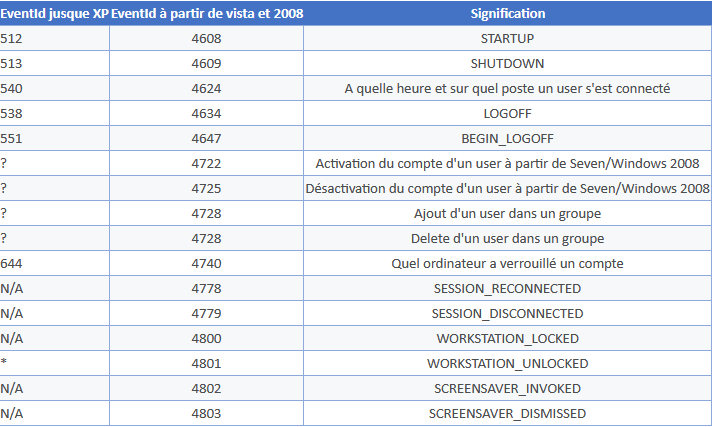
| heure + poste connexion user | Réplication |
| Réplication 2 | Réplication 3 |
Causes possibles du verrouillage de l'utilisateur dans Active Directory
Cette situation existe dans les entreprises qui ont une politique de verrouillage de compte lorsqu'un certain nombre de mots de passe incorrects sont entrés, c'est correct du point de vue de la cybersécurité car cela aide à se protéger contre les attaques par force brute.
Certaines des principales causes de blocage sont :
•	Mappage constant des lecteurs avec d'anciennes informations d'identification
•	Appareils mobiles utilisant des services d'entreprise avec d'anciennes informations d'identification
•	Comptes de service utilisant des mots de passe mis en cache qui ont été modifiés lors de la maintenance
•	Tâches planifiées avec des mots de passe obsolètes
•	Programs en utilisant des mots de passe mis en cache qui ont été modifiés
•	Sessions Terminal Server déconnectées
•	Problèmes avec la réplication Active Directory
•	Paramètres de stratégie de domaine mal configurés
•	Activité malveillante, telle qu'une attaque par force brute de mot de passe.
Où configurer la stratégie de verrouillage de compte
Ouvrez l'éditeur de stratégie de groupe et créez une nouvelle stratégie, nommez-la, par exemple Stratégie de verrouillage de compte, à droite cliCochez-le et sélectionnez “Modifier”.
•	Réglez le temps jusqu'à ce que le compteur de verrouillage se réinitialise à 30 minutes
•	Le seuil de verrouillage est de 5 erreurs de connexion
•	Durée du verrouillage du compte - 30 minutes.
Fermer, appliquer la politique et exécuter gpupdate /force sur la machine cible
Comment savoir pourquoi le compte a été verrouillé
Maintenant que la politique est activée, nous devons déterminer la cause du verrouillage du compte et de quel ordinateur ou appareil il provient. Afin de répondre à cette question, vous devez configurer une stratégie d'audit spéciale pour suivre les événements pertinents à partir desquels vous pourrez déterminer la cause du verrouillage. Ce type d'audit n'est pas configuré par défaut.
Ouvrez à nouveau l'éditeur de stratégie de groupe (gpmc.exe), créez une stratégie d'audit, ouvrez-la et suivez :
Configuration ordinateur -> Stratégies -> Windows Configuration -> Paramètres de sécurité -> Stratégie locale -> Stratégie d'audit
Nous devons activer l'audit de connexion, cette stratégie génère les événements 4771 et 4624. Définissons-le sur “Succès et échec”.
Nous devons également définir la stratégie d'audit des événements de connexion sur “Succès et échec” ainsi que sur “Audit de gestion de compte” pour voir les événements 4740.
Forcer une mise à jour de la politique et exécuter gpudate /force sur la machine cible. Quels événements suivre dans le journal de sécurité Une entrée d'informations d'identification incorrecte génère l'événement 4740, sur tous les contrôleurs de domaine. Avec les codes d'échec Kerberos :
•	- 6 - Le nom d'utilisateur n'existe pas
•	- 12 - Limite de temps de connexion
•	- 18 - Compte désactivé, désactivé ou expiré
•	- 23 - Mot de passe utilisateur expiré
•	- 24 - Échec de la pré-authentification (mot de passe erroné)
•	- 32 - Billet expiré
•	- 37 - L'heure de l'ordinateur n'était pas synchronisée avec l'heure du domaine
Codes d'erreur NTLM :
•	- 3221225572 - C0000064 - Ce nom d'utilisateur n'existe pas
•	- 3221225578 - C000006A - Nom d'utilisateur correct, mais mot de passe incorrect
•	- 3221226036 - С0000234 - Ce compte utilisateur est bloqué
•	- 3221225586 - C0000072 - Compte désactivé
•	- 3221225583 - C000006E - L'utilisateur tente de se connecter en dehors de la période spécifiée
•	- 3221225584 - С0000070 - Limitation du poste de travail
•	- 3221225875 - С0000193 - Compte expiré
•	- 3221225585 - 0000071 - Mot de passe expiré
•	- 3221226020 - C0000224 - L'utilisateur doit changer de mot de passe lors de sa prochaine connexion
Comment enquêter sur la cause du verrouillage du compte
Ouvrez le journal des événements et accédez à “Sécurité”, c'est là que les ID d'événement sont collectés, ce qui peut aider à déterminer la raison du verrouillage. Il y a beaucoup d'événements, alors filtrez-les avec “Filtrer le journal actuel”, cela nous permettra de sélectionner uniquement les événements que nous voulons. Dans le champ “Enregistré”, spécifiez la période de temps, dans le champ ID d'événement, spécifiez 4740 et clicochez “Ok”
Utilisez la recherche (Rechercher) pour trouver le nom du compte recherché, dans les enregistrements filtrés. Enfin, les événements doivent être filtrés par le login spécifié avec le code 4740, où l'on peut trouver la raison du verrouillage. Par exemple, le champ “Nom de l'ordinateur de l'appelant” contient le nom de l'ordinateur d'où proviennent les échecs de connexion qui provoquent le blocage.natéd. Ensuite, vous devez vous rendre sur l'ordinateur cible et y inspecter les journaux d'événements pour déterminer pourquoi cette machine tente de se connecter avec des informations d'identification non valides.
Il existe d'autres raisons pour le verrouillage qui peuvent être trouvées dans les événements 4740 tels que le nom du serveur Exchange dans le “Nom de l'ordinateur de l'appelant” - cela signifie que le problème vient d'Outlook, le courrier mobile client ou son calendrier. Pour enquêter sur ce verrouillage, vous devez examiner le IIS se connecte au serveur Exchange. Ou vous pouvez également utiliser la commande Get-ActiveSyncDeviceStatistics dans PowerShell pour voir le problème avec les appareils mobiles.
Microsoft ALTools
Microsoft dispose de son propre outil pour vous aider à résoudre les problèmes de verrouillage de compte - Microsoft Account Lockout and Management Tool (AlTools.exe). Télécharger l'état de verrouillage du compte (LockoutStatus.exe) à partir du centre de téléchargement officiel Microsoft
Cet outil affiche des informations sur un compte verrouillé avec son état d'utilisateur et le temps de verrouillage sur chaque contrôleur de domaine et vous permet de le déverrouiller par droit-clisur le compte correspondant.
Exécutez LockoutStatus.exe> Fichier> Sélectionner la cible> Entrez le nom du compte et le domaine> OK Il vous montrera tous les statuts liés au verrouillage pour ce compte.
Outil EventCombMT
L'outil EventCombMT collecte des événements spécifiques de plusieurs serveurs différents dans un emplacement central.
Exécutez EventCombMT.exe> Droite-click Sélectionnez pour rechercher > Sélectionnez Obtenir les contrôleurs de domaine dans le domaine > Sélectionnez les contrôleurs de domaine à rechercher. - Click Recherches > Recherches intégrées > Verrouillages de compte.
Autres causes de verrouillage de compte d'utilisateur
Si le problème de verrouillage est causé par Google Workspaces services (Gmail, Gdrive…), les journaux indiqueront que les échecs de connexion proviennent de l'ordinateur WORKSTATION. Des détails sur le verrou peuvent également être consultés dans l'événement 4771. Vous y trouverez les codes Kerberos décrits ci-dessus et l'adresse IP de l'appareil d'où proviennent les échecs de connexion. Si le “Nom de l'ordinateur de l'appelant” de l'événement 4770 et Client Adresse 4771 sont vides, cela signifie que vous êtes très probablement brutalisé !
Pour connaître la source des échecs de connexion dans ce cas, vous devez activer le débogage “netlogon” et consulter ses journaux. Netlogon est un Windows Server processus qui authentifie les utilisateurs et les autres services du domaine. Activez la journalisation Netlogon : Démarrer > Exécuter > saisissez :
nltest /dbflag:2080ffffff
net stop netlogon
net start netlogon
Après le redémarrage du service Netlogon, l'activité correspondante peut être enregistrée dans %windir%/debug/netlogon.log ou voir %SYSTEMROOT%\debug\netlogon.log
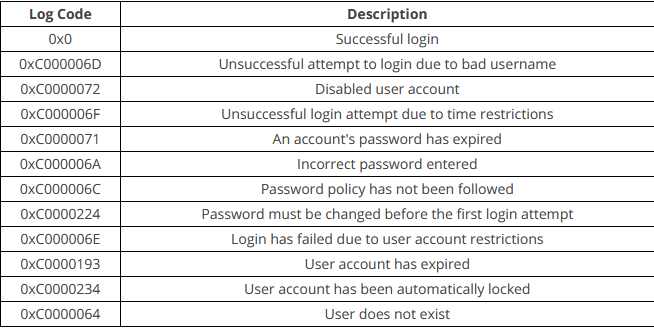
Vous pouvez également analyser les journaux Netlogon à l'aide d'un script :
cd %SYSTEMROOT%\debug\
type netlogon.log |find /i "0xC000006A" > failedpw.txt
type netlogon.log |find /i "0xC0000234" > lockedusr.txt
Avertissement! N'oubliez pas de désactiver Netlogon après avoir enregistré les événements, car les performances du système peuvent être un peu lentes en raison du processus de débogage et il utilisera un disque supplémentaire. space. Désactiver la journalisation Netlogon : Démarrer > Exécuter > tapez :
nltest /dbflag:0
Dans les journaux, vous pouvez trouver les adresses IP des ordinateurs qui ne sont pas affichées dans les journaux d'événements, il peut s'agir de serveurs de terminaux ou RDP postes de travail soumis à une attaque brutale par mot de passe.
Revenons au journal des événements de sécurité. Un autre événement utile avec le code d'événement 4776 est également l'endroit où vous pouvez trouver le poste de travail auquel vous essayez de vous connecter.
Si l'adresse IP dans vos journaux est inconnue, vous pouvez rechercher l'adresse mac sur le serveur DHCP ou sur votre équipement réseau et découvrir le fabricant de l'adresse mac avec des services spéciaux, qui peuvent être facilement trouvés sur Internet. Ceci est utile lorsque les connexions échouées proviennent d'un smartphone ou d'une tablette.
Une autre chose utile serait d'examiner l'événement 4625, vous y trouverez le processus qui provoque le verrouillage du compte. Utilisez Process Hacker ou Process Monitor pour voir les informations d'identification des processus actifs.
Windows Le planificateur de tâches peut être le problème du verrouillage - il peut y avoir une tâche configurée pour s'exécuter à l'aide d'un compte dont le mot de passe a changé.
Il peut y avoir des informations d'identification stockées sur la machine locale, qui peuvent être trouvées comme ceci :
Démarrer > Exécuter > rundll32 keymgr.dll, KRShowKeyMgr
Ou Netplwiz :
Démarrer > Exécuter > tapez : netplwiz > OK Click l'onglet Avancé, puis click Gestion des mots de passe.
Une session Terminal Server avec des informations d'identification obsolètes peut entraîner un verrouillage. Pour désactiver un RDP session, exécutez les commandes suivantes sur la ligne de commande (Win+R > “cmd”), en remplaçant “server_ip”, “name” et “password” par les informations d'identification requises
net use \\server_ip /USER:name password
Cela vous permet de vous connecter à un serveur distant sans utiliser RDP.
query session /server:servername/IP OU BIEN query user /server:servername/IP
Remplacez “nom” par le nom du serveur. Ici, vous obtenez l'identifiant de session.
reset session id /server:server_ip OU BIEN logoff IDsession /server:server_IP
Cela met fin à la session active sur le serveur distant.
Pour envoyer un message au user (obtenu avec query session /server:servername) connecté:
msg "user" /server:servername coucou
Le blocage de compte peut être causé par la réplication AD lorsqu'une mise à jour de mot de passe n'a pas été répliquée sur tous les contrôleurs de domaine. Pour forcer la réplication, exécutez la commande suivante sur votre DC :
repadmin /syncall /AdeP
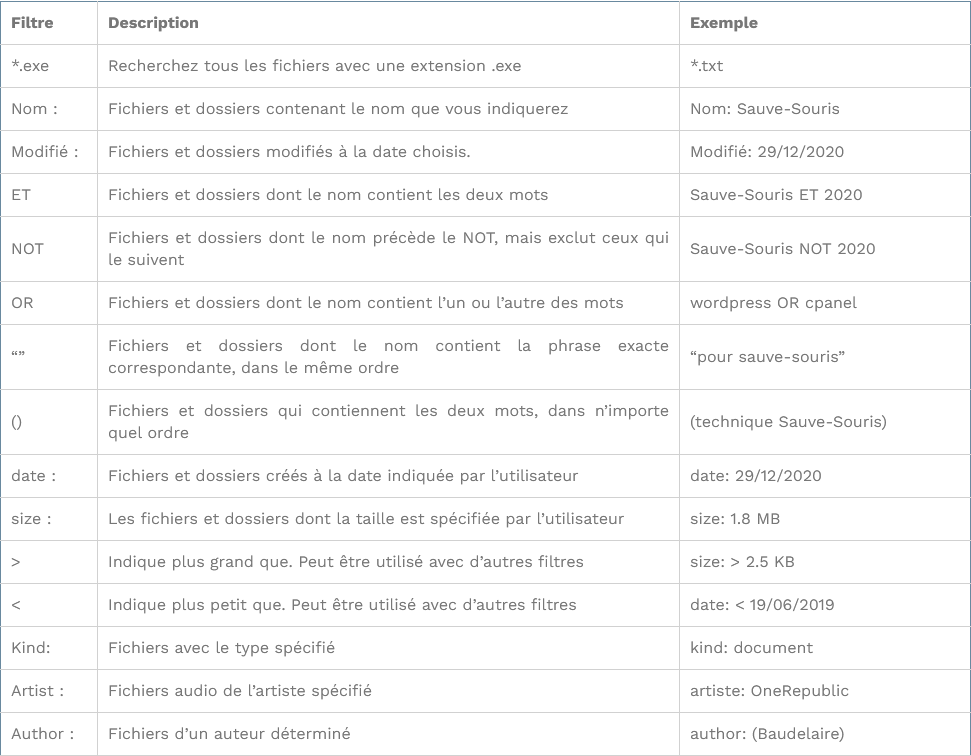
RECHERCHE EXPLORATEUR WINDOWS
Outils de la page


